|
||||||||||||||||||||||||
 |
||||||||||||||||||||||||
| 下記 【A】または【B】の方法で、ラジオ放送をお聴き頂けます。 |
||||||||||||||||||||||||
| 【A】YOURMUZE.FMのウェブサイトにて無料アカウント登録。 |
||||||||||||||||||||||||
| (登録作業にPCとAndroid端末の両方が必要。) 登録方法は、下記に詳しい説明があります。→コチラをクリック |
||||||||||||||||||||||||
| 【B】有料アプリ、Yourmuze.FM(\117)で聴く。 | ||||||||||||||||||||||||
| (登録作業は、Android端末のみで完結します。PCは必要ありません。) 登録方法は、下記に詳しい説明があります。 →コチラをクリック |
||||||||||||||||||||||||
|
|
||||||||||||||||||||||||
| 【A】YOURMUZE.FMのウェブサイトにて無料アカウント登録して聴く場合。 | ||||||||||||||||||||||||
| 下記【1】~【15】の手順に従い、登録作業してください。 | ||||||||||||||||||||||||
| 登録作業にPCとアンドロイド端末の両方が必要です。 | ||||||||||||||||||||||||









ステップ【1】から【10】は、PCで行ってください。 ステップ【11】から【15】は、アンドロイド端末(スマホ・タブレット)で行ってください。 アカウント登録の方法は下記のとおりです。 |
||||||||||||||||||||||||||||||
| 【1】ここからはPCでの登録作業になります。(Android端末上では出来ません。) | ||||||||||||||||||||||||||||||
| 下記URLから、YOURMUZE.FMのサイトにアクセス。 http://www.yourmuze.fm/ |
||||||||||||||||||||||||||||||
| 【2】 | ||||||||||||||||||||||||||||||
 |
||||||||||||||||||||||||||||||
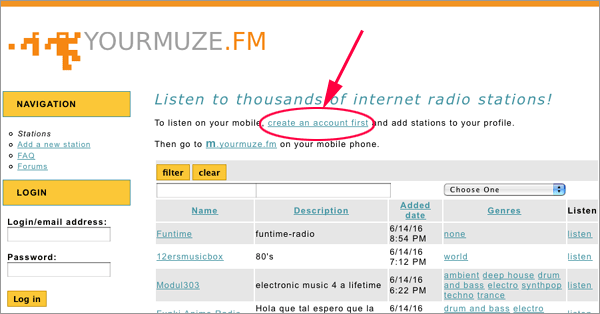
| YOURMUZE.FMのサイトにアクセスしたら。 create an acount first をクリック |
||||||||||||||||||||||||||||||
| 【3】 | ||||||||||||||||||||||||||||||
 |
||||||||||||||||||||||||||||||
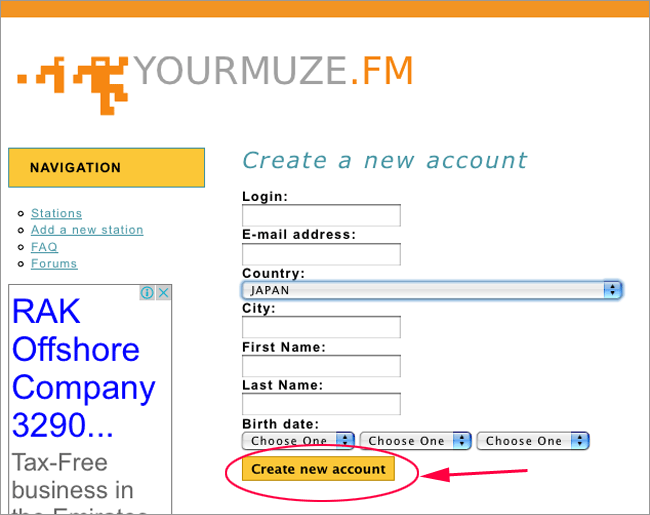
| アカウント作成ページが開きます。 各項目に入力したら、 Create new acount をクリック 各項目の入力内容につきましては、下記をご参照ください。 |
||||||||||||||||||||||||||||||
| 各項目の入力内容は以下のとおりです。 ・Login ・・ここで入力した内容が、ログインID(ユーザー名)になります。 ・E-mail address・・ここで設定したメールアドレスに、パスワード設定用メールが送信されます。 (携帯メール不可です。) ・Country・・お住まいの国を選択 ・City・・お住まいの市町村名 ・First name・・名 (イニシャルやニックネーム等で大丈夫です。) ・Last name・・姓(イニシャルやニックネーム等で大丈夫です。) ・Birth date・・生年月日を選択 |
||||||||||||||||||||||||||||||
| 【4】 | ||||||||||||||||||||||||||||||
| 登録したメールアドレスに、パスワード設定用リンク先URLが記載されたメールが届きます。 メールを開き、記載されているパスワード設定用リンク先URLをクリックしてください。 |
||||||||||||||||||||||||||||||
| 【5】 | ||||||||||||||||||||||||||||||
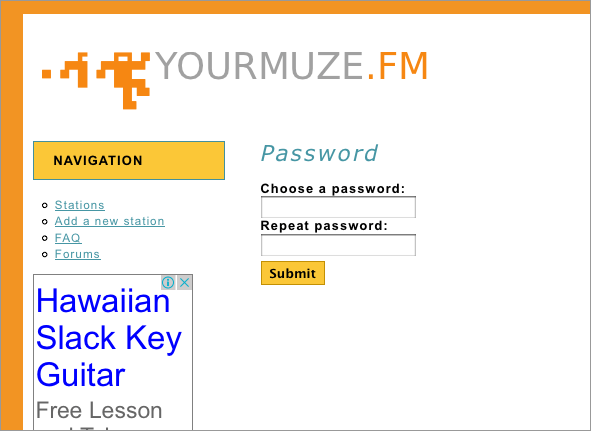 |
パスワード設定用ページが開いたら、 お好きなパスワードを設定。 Submitをクリック |
|||||||||||||||||||||||||||||
| 【6】 | ||||||||||||||||||||||||||||||
| 下記URLから、YOURMUZE.FMのサイトにアクセス。 http://www.yourmuze.fm/ |
||||||||||||||||||||||||||||||
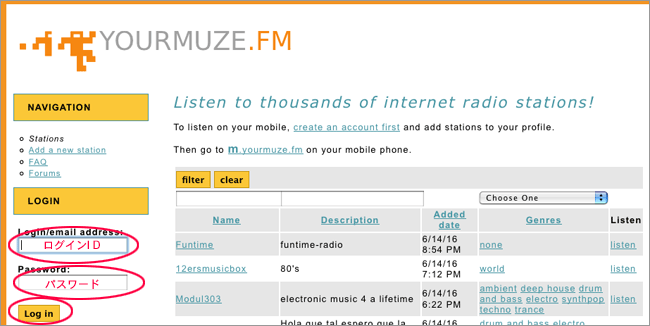 |
ログインID パスワード を入力して Log in をクリック |
|||||||||||||||||||||||||||||
| 【7】 | ||||||||||||||||||||||||||||||
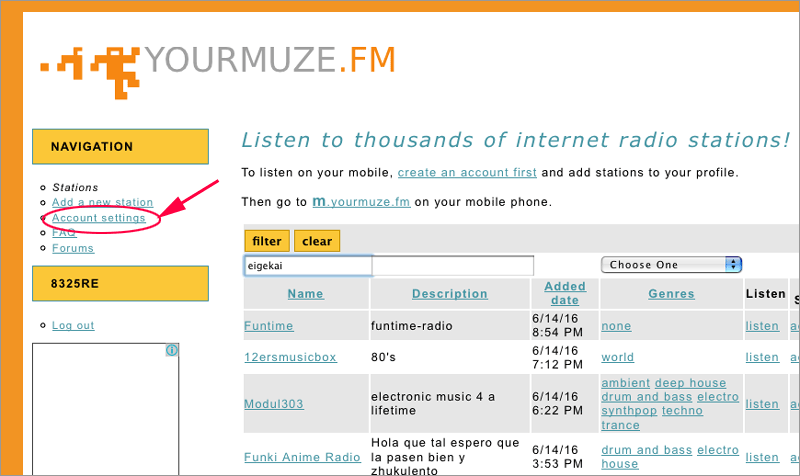
| 下図のページが開いたら、NAVIGATIONメニューの上から3番目の項目 Account settings をクリック。 |
||||||||||||||||||||||||||||||
 |
||||||||||||||||||||||||||||||
| 【8】 | ||||||||||||||||||||||||||||||
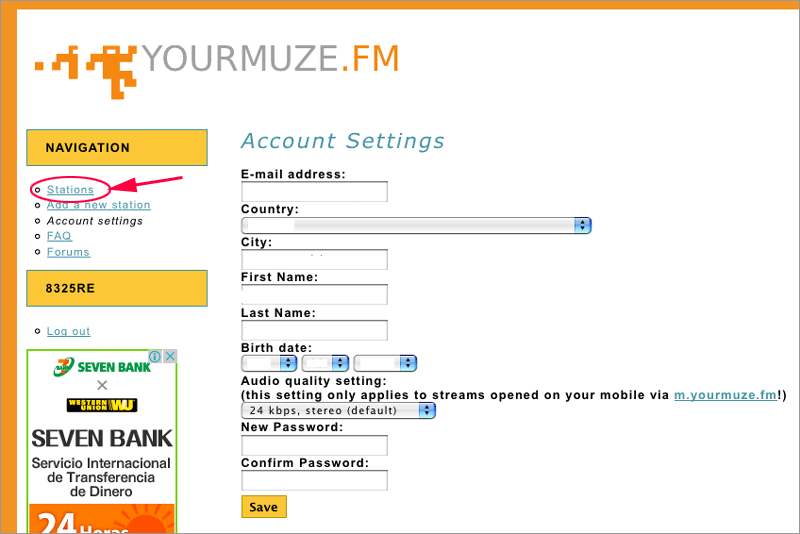
| 下図のページが開いたら、NAVIGATIONメニューの上から1番目の項目 Stations をクリック。 |
||||||||||||||||||||||||||||||
 |
||||||||||||||||||||||||||||||
| 【9】 | ||||||||||||||||||||||||||||||
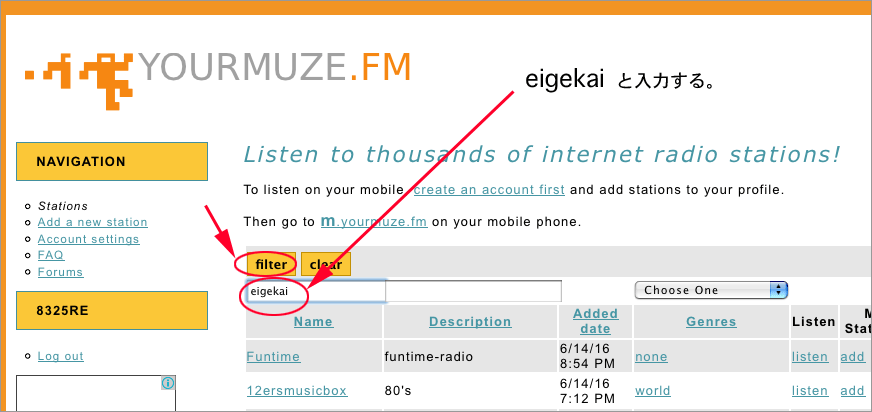
| 下図のページが開いたら、eigekai と入力し、 filter をクリック。 |
||||||||||||||||||||||||||||||
 |
||||||||||||||||||||||||||||||
| 【10】 | ||||||||||||||||||||||||||||||
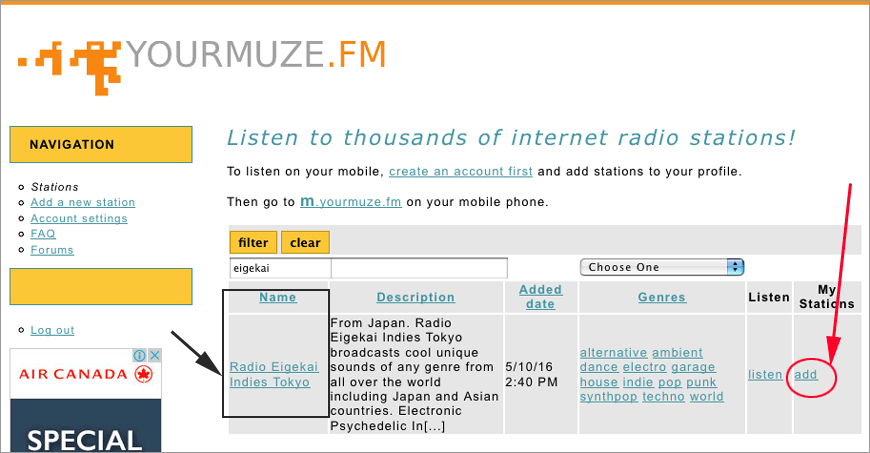
| 下図の様なページが開きます。 Name の欄に Radio Eigekai Indies Tokyo と表示されているのを確認してください。 確認できたら、add をクリック。 ここまでがPCでの作業です。 |
||||||||||||||||||||||||||||||
 |
||||||||||||||||||||||||||||||
| 【11】ここからはアンドロイド端末(スマホ、タブレット)での操作になります。 | ||||||||||||||||||||||||||||||
| アンドロイドスマホ、又は、アンドロイドタブレットで下記のURLにアクセスします。 http://www.m.yourmuze.fm/ |
||||||||||||||||||||||||||||||
| 【12】 | ||||||||||||||||||||||||||||||
| Loginページが表示さます。 Username(ログインID) |
||||||||||||||||||||||||||||||
| 【13】 | ||||||||||||||||||||||||||||||
| あなたのUsername(ログインID)がオレンジ色で表示さされているページが開きます。 オレンジ色で My Stations と表示されている項目の下に Name Radio Eigekai Indies Tokyo と表示されています。 Radio Eigekai Indies Tokyoをクリックしてください。 |
||||||||||||||||||||||||||||||
| 【14】 | ||||||||||||||||||||||||||||||
| 「メディアプレーヤーで開く」等のメッセージが表示されます。お好みの再生方法を選択してください。 | ||||||||||||||||||||||||||||||
| 【15】 | ||||||||||||||||||||||||||||||
| プレーヤーが起動し、Radio Eigekai Indies Tokyoのプログラムが開始します。 | ||||||||||||||||||||||||||||||
|
|
||||||||||||||||||||||||||||||
| 【B】有料アプリ、Yourmuze.FMで聴く場合。 | ||||||||||||||||||||||||||||||
| 下記【1】~【9】の手順に従い、登録作業してください。 | ||||||||||||||||||||||||||||||
| Android端末で登録作業を行ってください。(PCは必要ありません。) | ||||||||||||||||||||||||||||||
| 【1】 | ||||||||||||||||||||||||||||||
| 有料アプリ、Yourmuze.FM(\117)をGoogle Playからダウンロード購入する。 | ||||||||||||||||||||||||||||||
| →Yourmuze.FMのダウンロードはコチラ。 | ||||||||||||||||||||||||||||||
| 【2】 | ||||||||||||||||||||||||||||||
| Yourmuze.FMアプリを、Android端末で開く。 | ||||||||||||||||||||||||||||||
| 【3】 | ||||||||||||||||||||||||||||||
| CreateAccountをクリック | ||||||||||||||||||||||||||||||
| 【4】 | ||||||||||||||||||||||||||||||
| 登録画面の各項目に入力 | ||||||||||||||||||||||||||||||
| 【5】 | ||||||||||||||||||||||||||||||
| registerをクリック。登録完了。 | ||||||||||||||||||||||||||||||
| 【6】 | ||||||||||||||||||||||||||||||
| 画面右上の Statios というタブをクリック |
||||||||||||||||||||||||||||||
| 【7】 | ||||||||||||||||||||||||||||||
| 検索ワード入力欄に eigekai と入力し虫眼鏡のボタンをクリック。 | ||||||||||||||||||||||||||||||
| 【8】 | ||||||||||||||||||||||||||||||
| Radio Eigekai Indies Tokyo と表示された部分をクリックで放送開始します。 | ||||||||||||||||||||||||||||||
| 【9】 | ||||||||||||||||||||||||||||||
| Radio Eigekai Indies Tokyo の右にある ★ をクリックして、お気に入りステーションに登録。 次回からは、アプリを起動するとお気に入りステーションとして Radio Eigekai Indies Tokyoが表示されます。(いちいちRadio Eigekai Indies Tokyoを検索して呼び出す必要がなくなります。) |
||||||||||||||||||||||||||||||
 |
||||||||||||||||||||||||||||||